
冷蔵庫に貼れる!夏休み計画シート
宿題の進捗が見える「手書き塗りつぶしメーター」を搭載した、
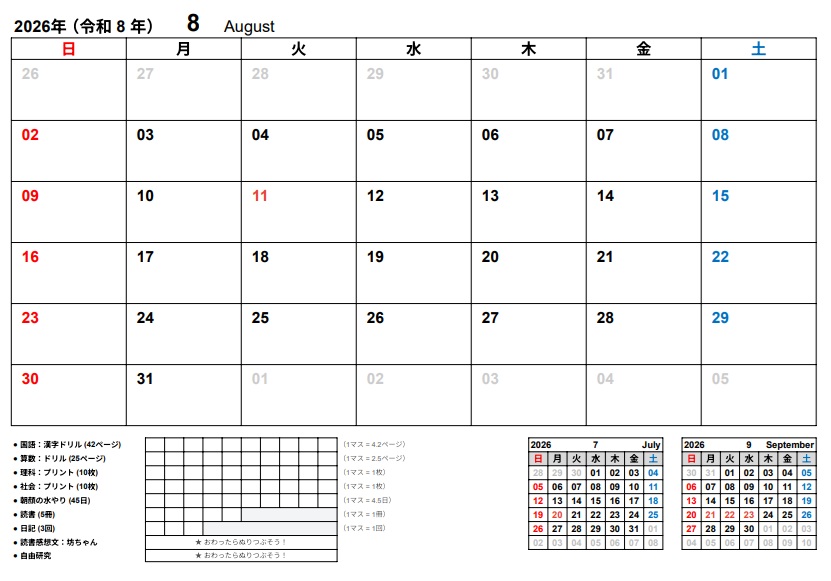
A4印刷して使えるGoogleスプレッドシートのカレンダーテンプレートです。
夏休み前に子どもと一緒に予定や宿題の量を確認・話し合い、見える場所に貼っておくことで、自律的な学習をサポートします。
※ Googleアカウントでのログインが必要です
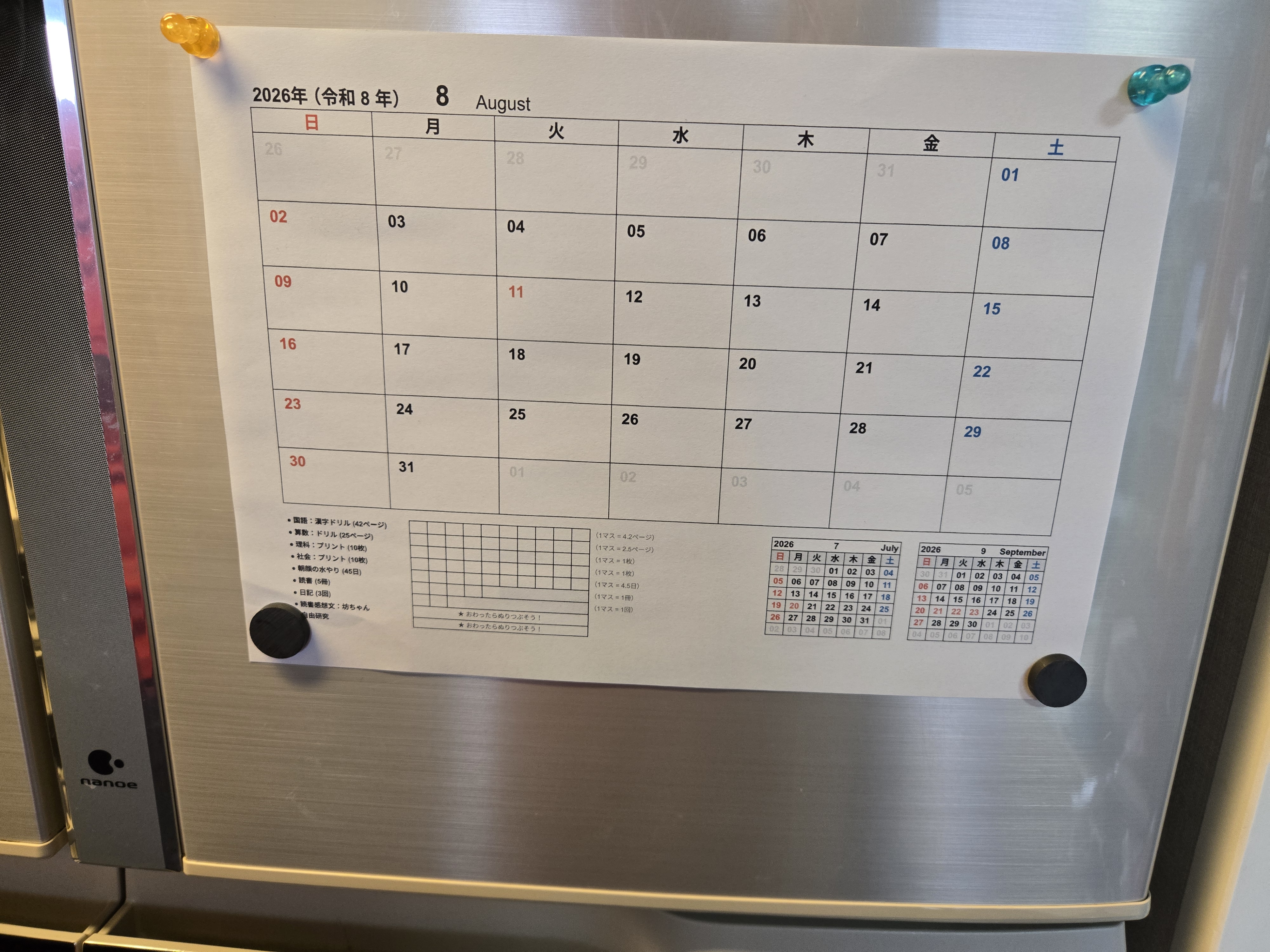
※ A4サイズで印刷して、冷蔵庫やリビングなど家族の見えやすい場所に貼って使えます
この計画シートの特徴
- Googleスプレッドシートで作成(コピーしてすぐ使えます)
- 「設定・管理」シートに登録するだけでカレンダーに自動反映
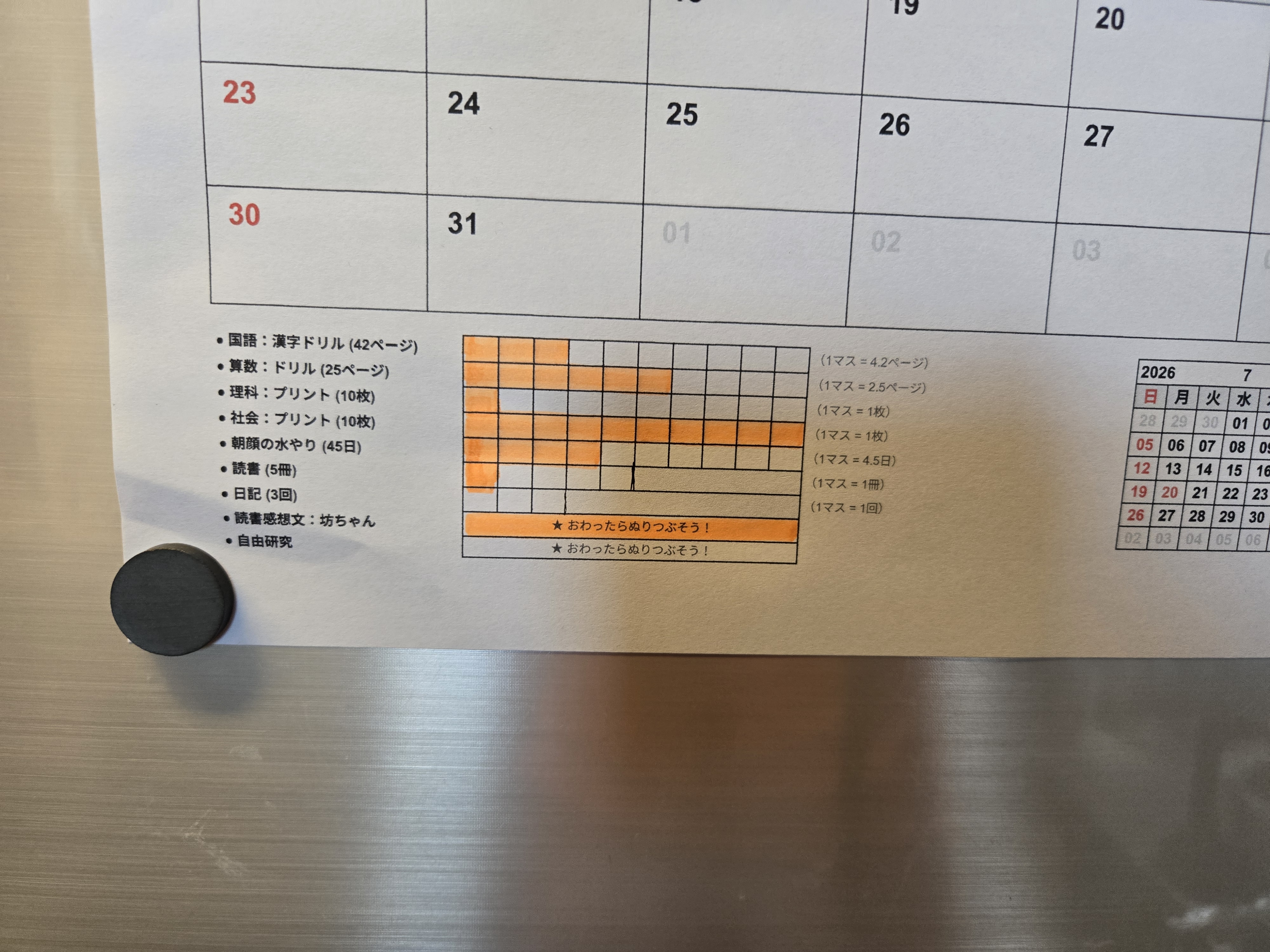
- 手書き塗りつぶしメーター搭載(進捗状況を楽しく見える化)
- A4サイズで印刷可能(冷蔵庫やリビングの壁に貼ってアナログで運用)
- 万年カレンダー設計(年・月を変えて、冬休みや来年以降も使い回せる)
- 祝日自動反映(日本の祝日データを自動取得し、赤字で表示します)
こんなご家庭におすすめ
- 夏休みの宿題を最終週に慌てて終わらせがち
- 夏休み前に、子どもと予定やルールを楽しく話し合いたい
- 宿題や予定の進捗状況を、家族みんなで一目で把握したい
- デジタル(スプレッドシート)とアナログ(印刷・手書き)を併用したい
- シンプルで毎年使い続けられる計画表を探している
シート構成と使い方ガイド
このテンプレートは、管理の手間を最小限に抑えつつ、お子さんが主体的に取り組めるように設計されています。ホームページ上で使い方が完結するよう、構成と手順をシンプルにまとめました。
シート構成(概要)
| シート名 | 役割・説明 |
|---|---|
| 設定・管理 | お子さんの宿題(科目・内容・量)を登録するハブシート(入力はここだけ) |
| Jul / Aug | 印刷用の7月・8月カレンダー + 自動生成される手書き用メーター |
| Settings | カレンダーの年号、開始曜日、祝日自動取得の設定画面 |
| month(非表示) | 冬休み・春休みなど、任意の月を切り替えて使える予備カレンダー |
📝 スムーズに始めるための4ステップ
STEP 1:テンプレートをコピーして、ファイルを開く
ページ下部にあるダウンロードボタンからスプレッドシートを開き、メニューの「ファイル」 > 「コピーを作成」を選択してご自身の Google ドライブに保存します。
コピーしたシートを開いた直後、画面上部に「警告:一部の数式で、外部関係者とのデータの送受信が行われようとしています」という黄色いバーが表示されることがあります。これは日本の祝日データを外部から自動取得するための安全な通信です。「アクセスを許可」をクリックしてください(クリックしないと祝日が赤く表示されません)。
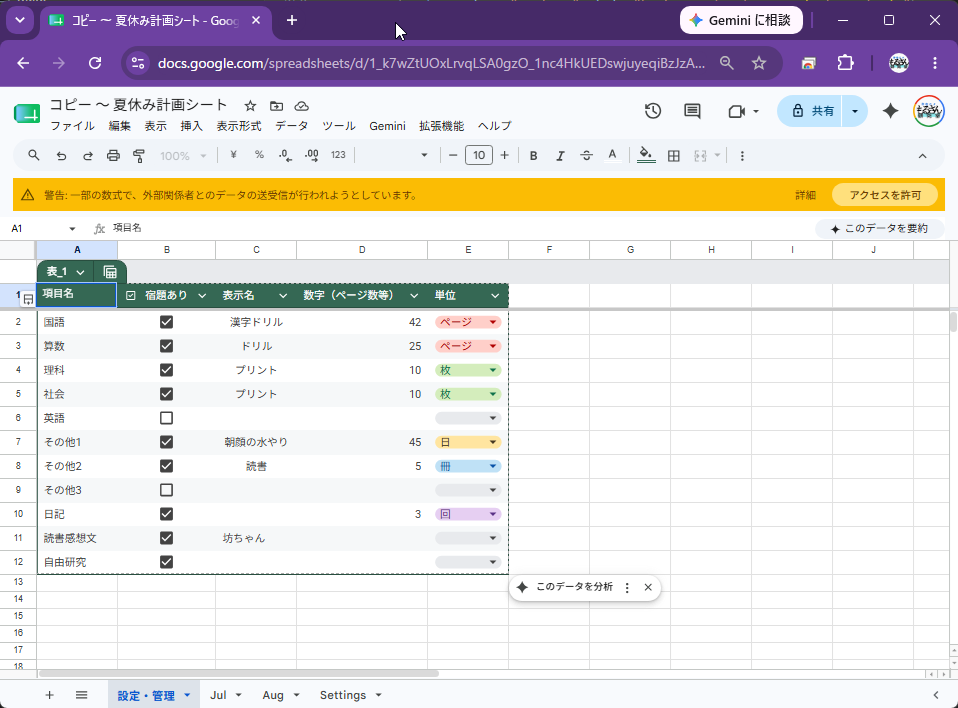
STEP 2:宿題リストを入力する(「設定・管理」シート)
お子さんの宿題を一覧に入力します。B列の「宿題あり」にチェックを入れた項目だけが、カレンダーシート(Jul / Aug)の下部にメーターとして自動的にレイアウトされます。
- マス目モード:ページ数や日数を入力すると、自動で10マスの進捗メーターが生成されます。
- 一発完了モード:数字を入力しない場合は、完了時に塗りつぶす大きな「★」枠が生成されます。
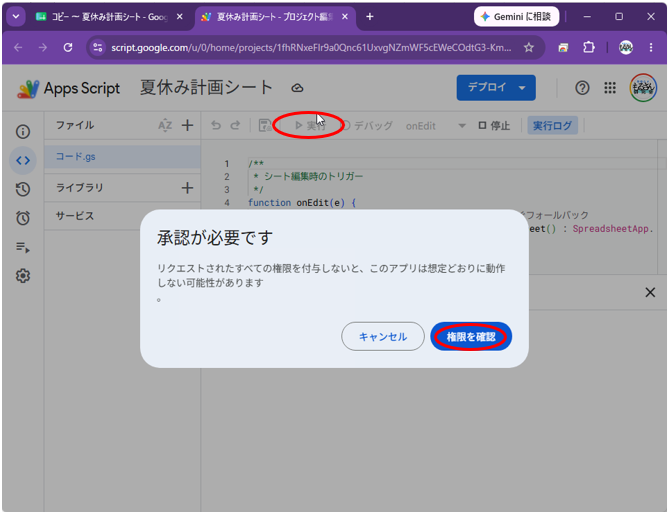
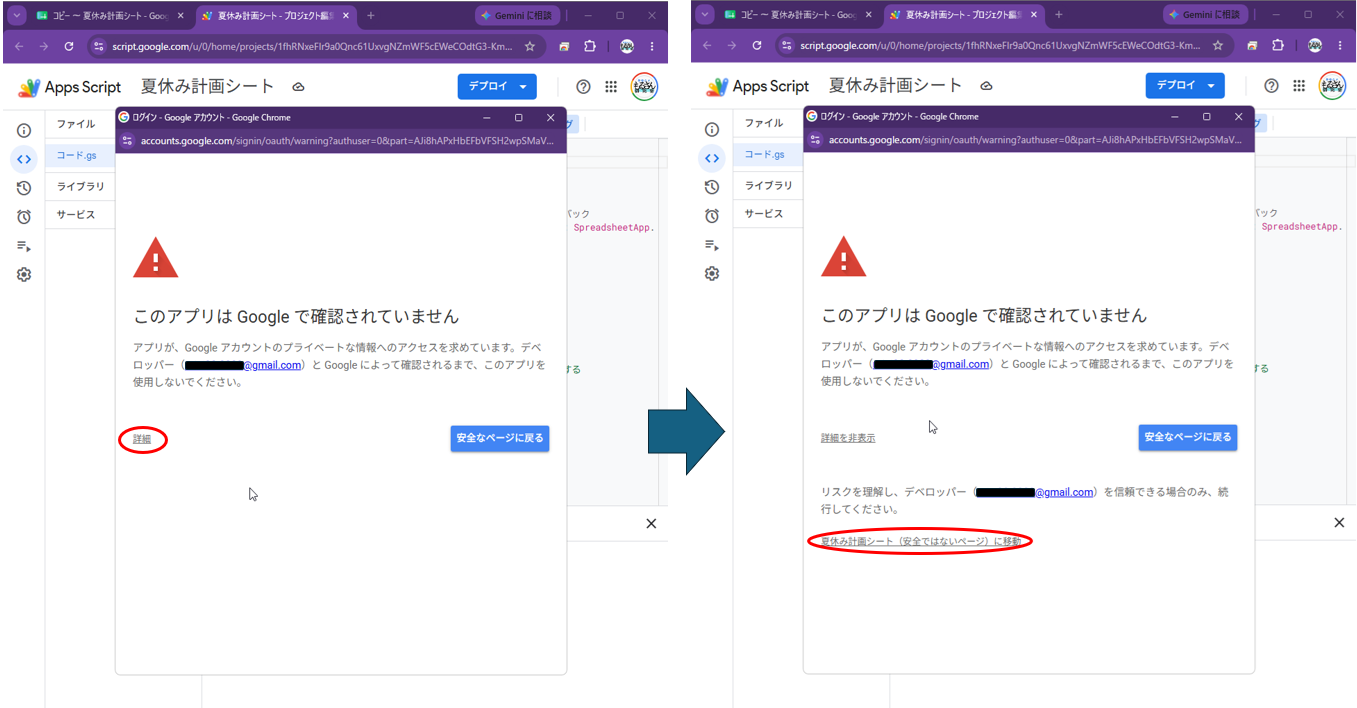
進捗メーターは Google Apps Script(GAS)で動いています。コピー後の初回実行時のみ、スプレッドシート上部のメニューから「拡張機能」→「Apps Script」を開き、実行承認(権限許可)を行ってください。
警告画面が表示されますが、以下の手順に沿って進めることで安全に承認できます。
「承認が必要です」というダイアログが表示されるので、青い「権限を確認」ボタンをクリックします。
アカウント選択後、「このアプリはGoogleで確認されていません」と表示されたら、左下の「詳細」リンクをクリックし、展開された最下部の「夏休み計画シート(安全ではないページ)に移動」をクリックします。
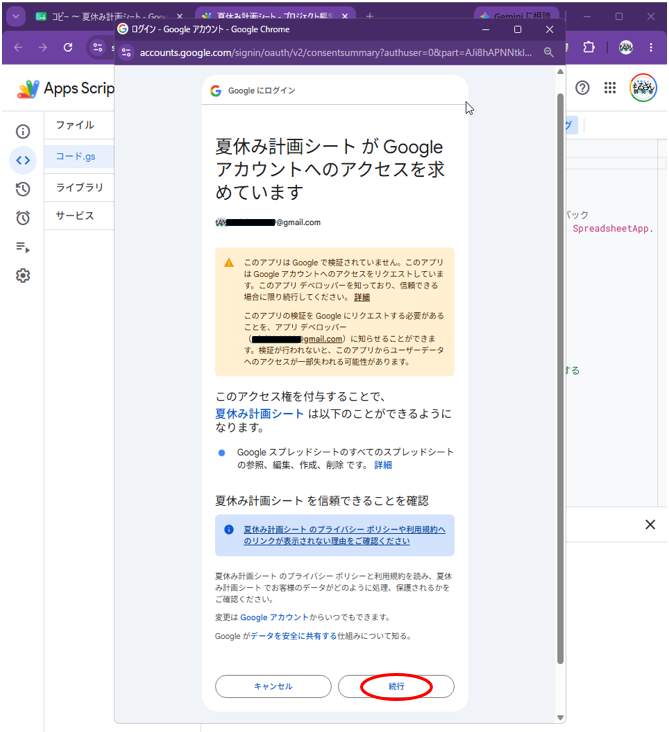
Googleアカウントへのアクセスリクエスト画面が表示されます。内容を確認しながら最下部までスクロールし、「続行」(または「許可」)ボタンをクリックします。
STEP 3:基本設定を調整する(「Settings」シート)
カレンダーの年(Year:例 2026)、開始曜日(Sunday / Monday)、祝日の自動取得(ON / OFF)を変更できます。設定を変えることで、来年以降や別シーズンでも万年カレンダーとして再利用が可能です。
STEP 4:A4サイズで印刷し、手書きで楽しむ(「Jul / Aug」シート)
完成したカレンダーシートをA4サイズで印刷し、冷蔵庫や壁などの目立つ場所に貼ります。予定の確認や、宿題が終わるごとにマーカーペンなどでマスを塗りつぶし、進捗を目に見える形で楽しみましょう!
ダウンロード(コピー)はこちら
テンプレートをコピーして使う(無料)※ Googleアカウントでのログインが必要です
補足・注意事項
- 本テンプレートは Google スプレッドシート形式です
- コピー後は自由に編集・保存・カスタマイズできます
- 商用利用・再配布はご遠慮ください
もっと詳しく知りたい方へ
本テンプレートの開発秘話や解説については、noteでも情報を発信しています。
noteで解説を読む
この計画シートは
「家族みんなで楽しく夏休みを迎えて、計画をクリアしてほしい」という思いから作りました。
ぜひ使ってみてください。