
Google Apps Script(GAS)の初回承認(権限許可)手順
Googleスプレッドシートなどで「Google Apps Script(GAS)」を使ったツールやマクロを初めて実行する際、Googleのセキュリティ機能によって**「承認が必要です」**という警告画面が表示されます。
これはエラーではなく、プログラムがあなたのGoogleアカウントで動作してよいかを確認するための通常の安全確認プロセスです。以下の手順に沿って進めることで、安全に承認(権限許可)を行うことができます。
承認(権限許可)の3ステップ
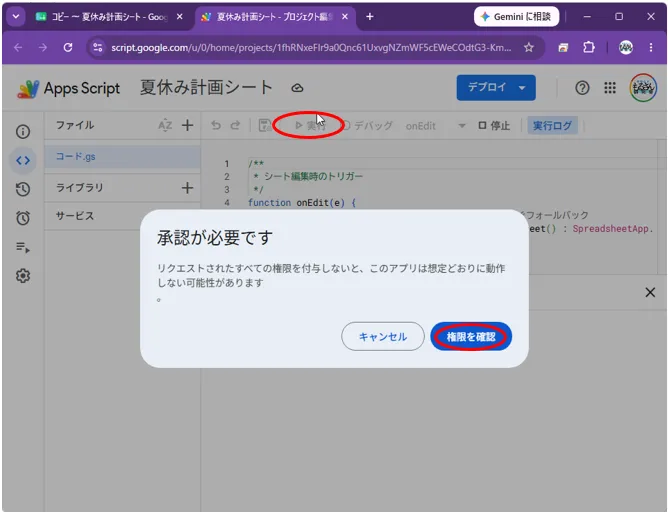
① 「権限を確認」をクリック
「承認が必要です」というダイアログが表示されたら、青い**「権限を確認」**ボタンをクリックします。
② アカウント選択後、「詳細」を開いて移動
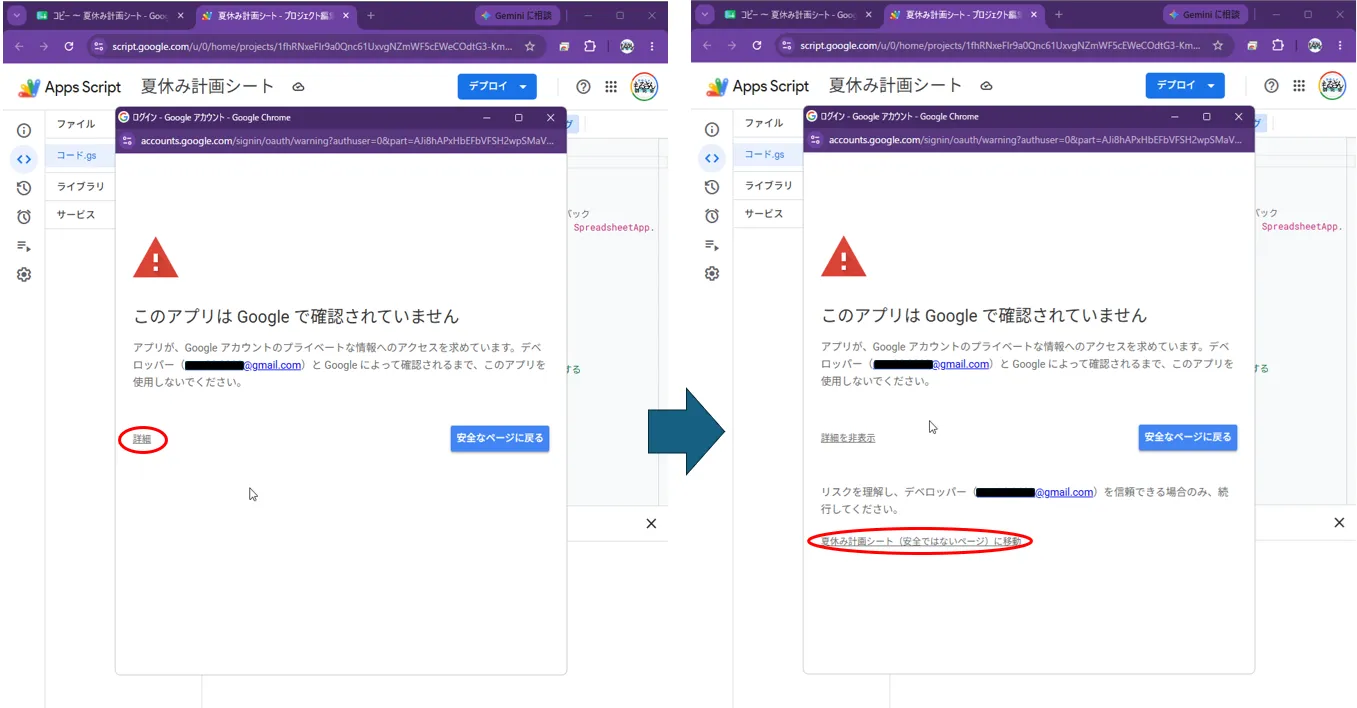
次にGoogleアカウントの選択画面が表示されるので、ご自身のアカウントをクリックします。
すると、「このアプリはGoogleで確認されていません」という警告画面が表示されることがあります。この画面が出たら、左下の**「詳細」リンクをクリックします。 詳細画面が展開されるので、一番下に表示される「〇〇(スクリプト名)(安全ではないページ)に移動」**をクリックします。
📝 補足
「安全ではないページ」と表示されますが、これはGoogleが公式審査していない個人作成のスクリプトに対して一律で表示されるメッセージです。信頼できるツール(ご自身で作成したものや、出所が分かっているもの)であれば進めて問題ありません。
③ アクセスを許可して「許可」または「続行」をクリック
最後に、Googleアカウントへのアクセスリクエスト(権限の許可)画面が表示されます。 内容を確認しながら一番下までスクロールし、「許可」(または「続行」)ボタンをクリックします。
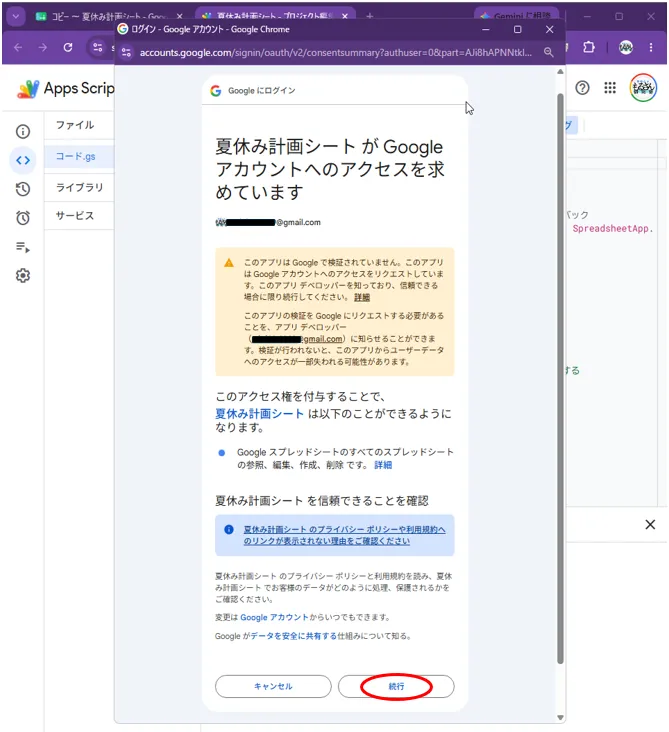
これで承認作業は完了です! この作業はツールやスプレッドシートごとに初回のみ必要となります。2回目以降は、スクリプトやボタンを実行してもこの画面は表示されず、そのままツールが動作します。