
AppSheetのログイン方法
AppSheetへのログイン方法についてのマニュアルです。 7つのステップで解説します。
- 公式サイトへアクセス
- 「Get started」をクリック
- ログイン方法の選択
- Googleアカウントを選択
- 許可(Authorize)
- 初期アンケート画面(初回のみ・スキップ可)
- My Apps画面
1. 公式サイトへアクセス
まずは AppSheet公式サイト にアクセスします。
💡 ワンポイント
このURLはブックマークしておくと次回から便利です。Googleで「AppSheet」と検索してもアクセスできます。
2. 「Get started」をクリック
画面右上にある Get started ボタンをクリックします。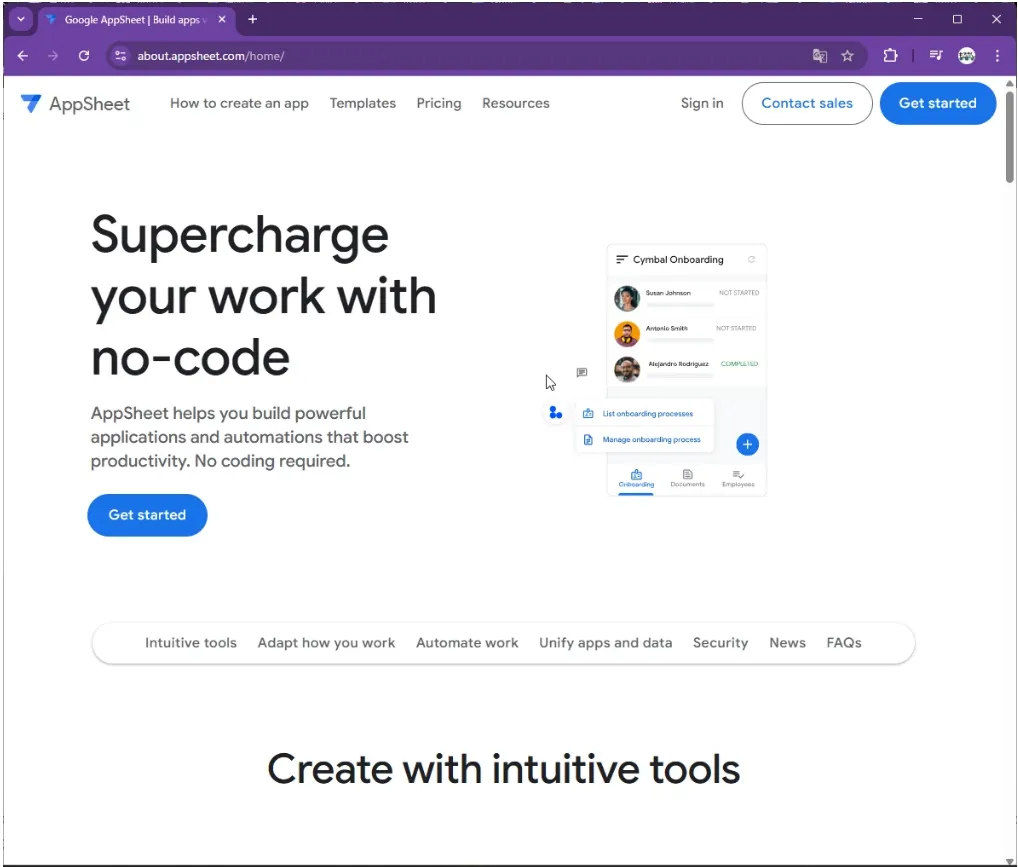
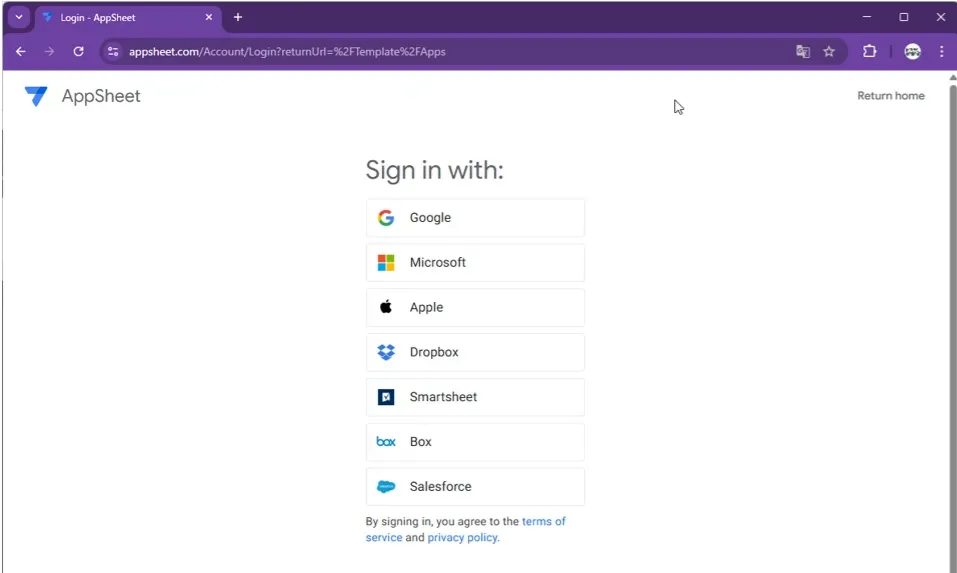
3. ログイン方法の選択
ログイン方法の選択画面が表示されます。
Googleのサービス(Gmail, Drive等)を利用している場合は、Google を選択するのが一番スムーズです。
💡 ワンポイント
MicrosoftアカウントやDropboxアカウントでもログイン可能です。ただしGoogleスプレッドシートと連携して使う場合はGoogleアカウントが最もスムーズです。
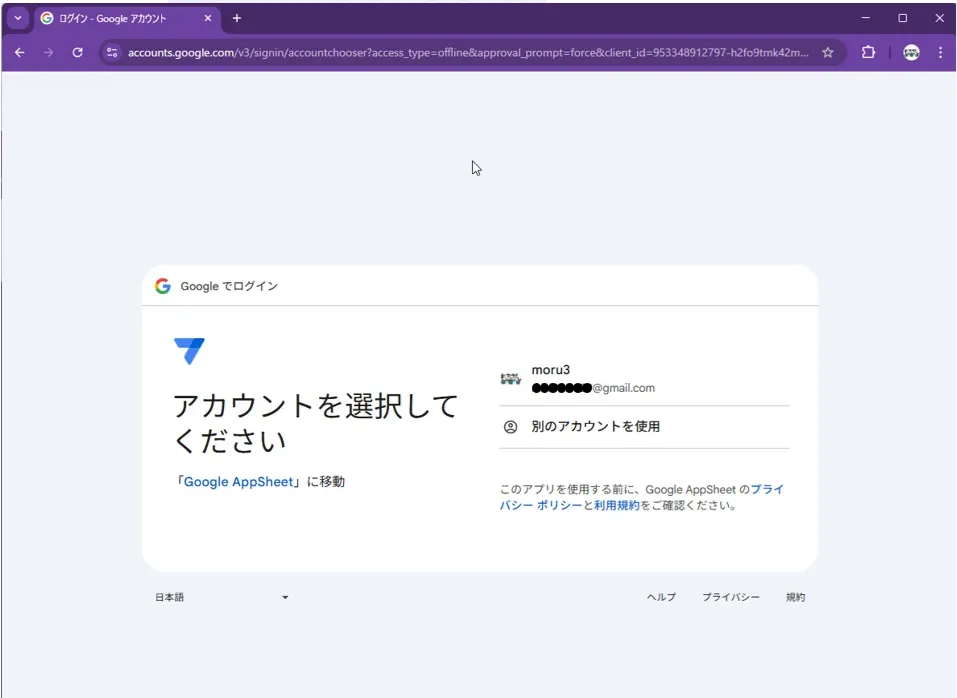
4. Googleアカウントを選択
ご自身のGoogleアカウントを選んでログインします。
5. 許可(Authorize)
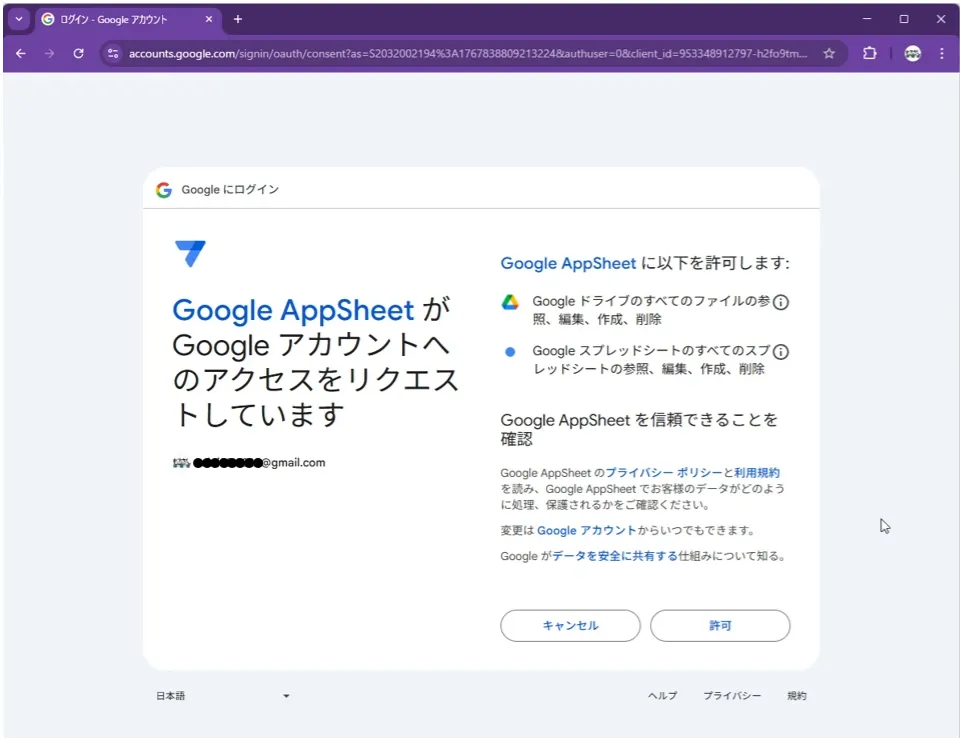
AppSheetがGoogleドライブ等にアクセスする許可を求められます。
内容を確認し、許可(Allow) をクリックしてください。
💡 ワンポイント
ここで許可するのは「AppSheetがGoogleドライブ・スプレッドシートにアクセスする権限」です。アプリのデータソースとして使うために必要な許可なので、安心して進めてください。
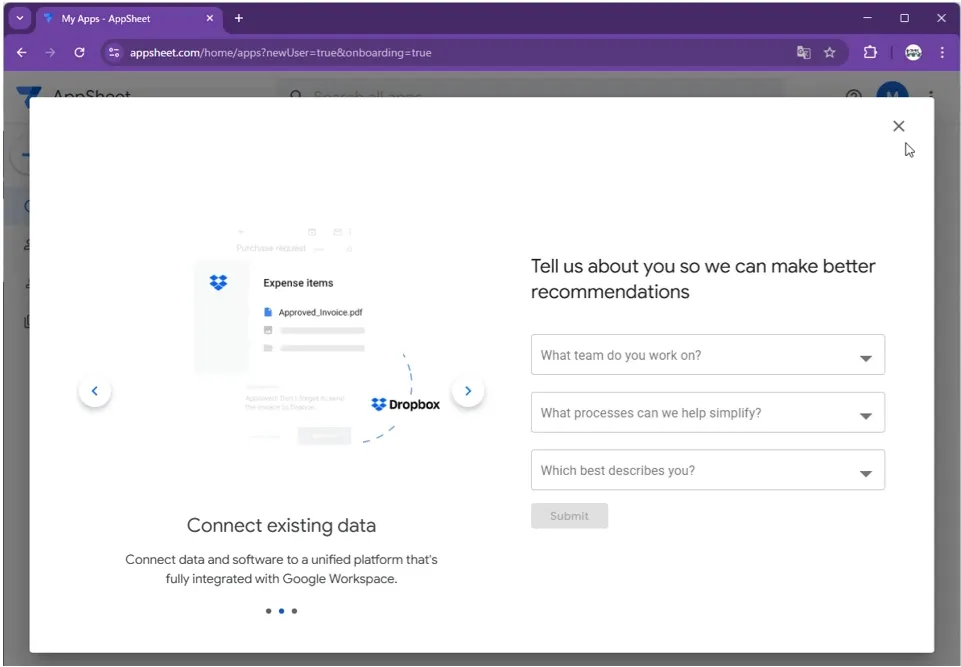
6. 初期アンケート画面(初回のみ・スキップ可)
この画面は、AppSheetを使い始める際に出てくる画面です。
※ 初めてログインした場合のみ表示される画面です。
・What team do you work on?
(どのようなチーム・職種で働いていますか?)
・What processes can we help simplify?
(どのような業務プロセスを簡素化したいですか?)
・Which best describes you?
(あなたに最も当てはまる役割・属性は何ですか?)これらに回答して「Submit(送信)」ボタンを押すと目的に合ったテンプレートなどが提案されるようになります。
個人で利用される場合は、あまり気にせず飛ばしてしまっても大丈夫です。
画面右上にある 「×」ボタン を押してこのウィンドウを閉じても問題ありません。
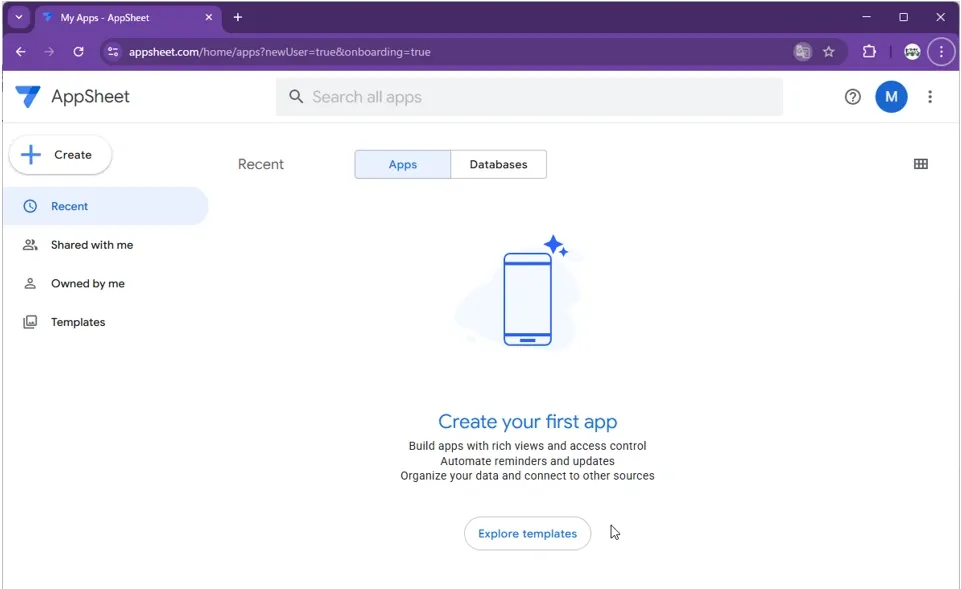
7. My Apps画面
左上に「My Apps」と表示された画面が出ていれば、
AppSheetへのログインは完了です。
💡 ワンポイント
この「My Apps」画面が、AppSheetのホーム画面です。次回からは公式サイトにアクセスすると自動でここに飛ぶようになります。
まとめ
AppSheetへのログインは、公式サイト → Googleアカウントで認証 → My Apps画面を確認 の流れで完了します。初回のみアンケートが表示されますが、スキップしても問題ありません。
ログインできたら、次はスプレッドシートを使ってアプリを作ってみましょう。
よくある質問(FAQ)
Q. ログインできない場合はどうすればいいですか?
まずブラウザのキャッシュをクリアして再試行してください。それでも解決しない場合は、別のブラウザ(ChromeやEdge)で試すと解決することが多いです。
Q. 複数のGoogleアカウントがある場合、どれでログインすればいいですか?
AppSheetで使いたいGoogleスプレッドシートが保存されているアカウントでログインするのがおすすめです。
Q. AppSheetは無料で使えますか?
個人利用の範囲であれば無料で使えます。商用利用や高度な機能は有料プランへの移行が必要です。
Q. 毎回ログインが必要ですか?
基本的にはブラウザにログイン状態が保持されるため、次回以降は自動でログインされます。