
手書き前にページ数を知りたい
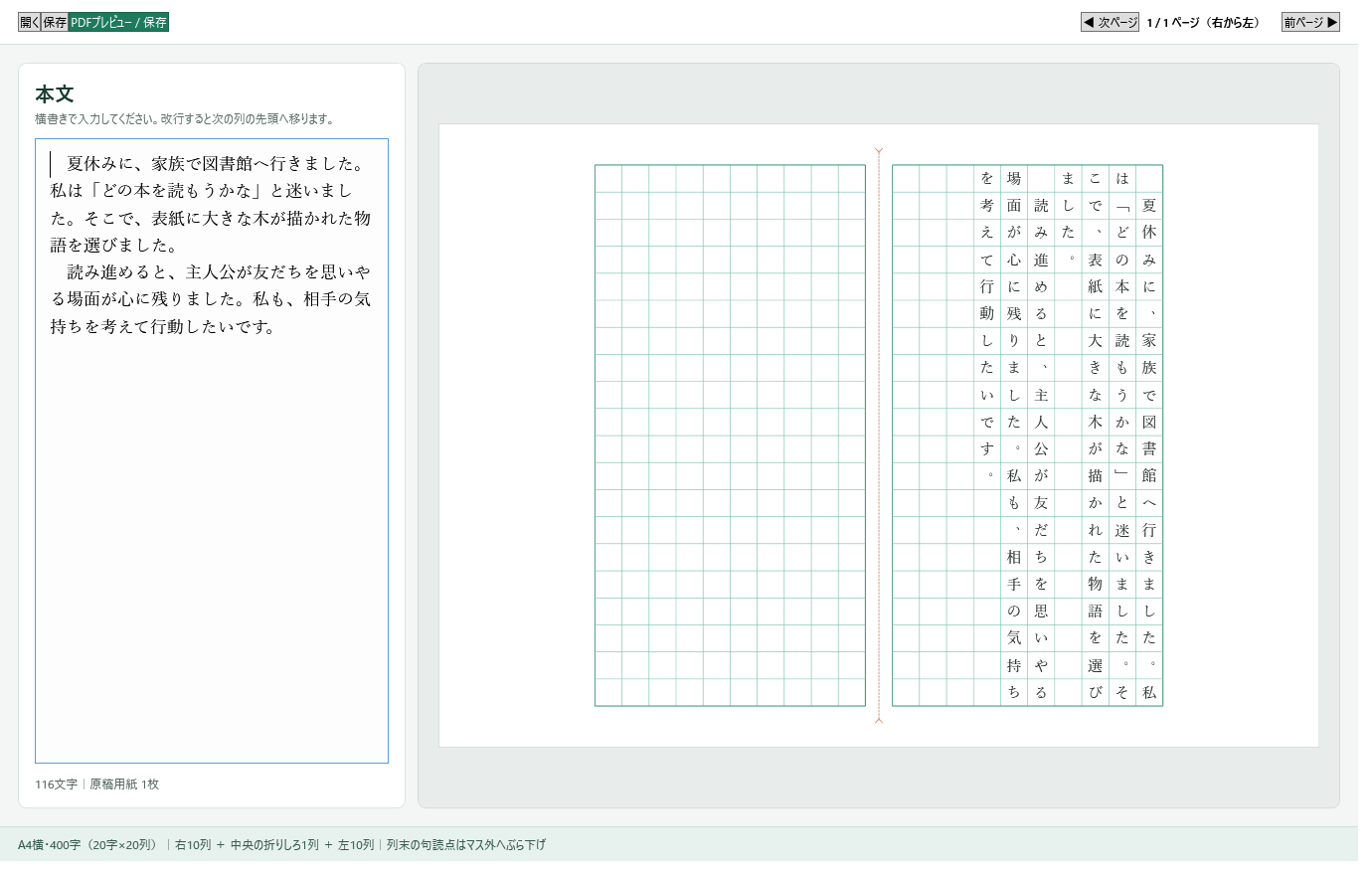
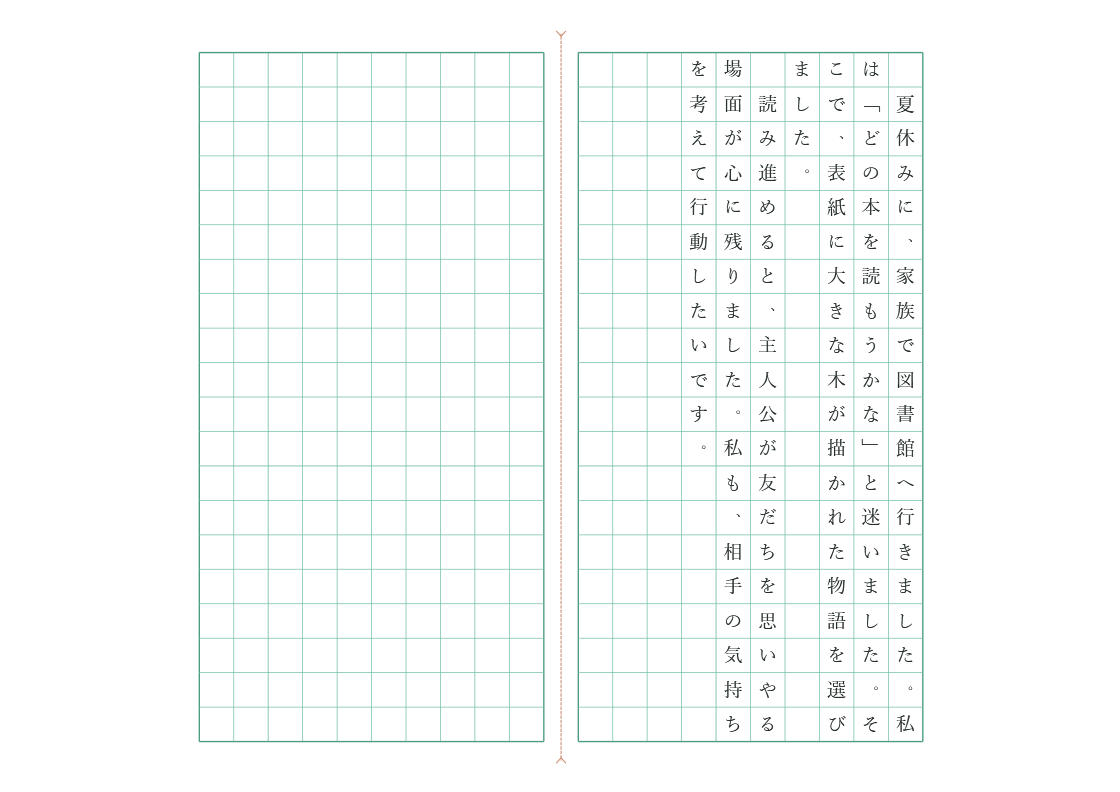
パソコンで書いた文章を貼るだけで、必要な原稿用紙の枚数を表示。段落や改行を含め、どの文字がどのマスに入るか確認できます。
Windows 10/11対応・無料ベータ版
GenkoYoshi PDFは、文章を20字×20列の縦書き原稿用紙へ配置し、A4横向きのPDFとして保存できるWindowsアプリです。読書感想文や作文を手書きする前の、マス位置とページ数の確認に使えます。
64bit版Windows専用/.NETの追加インストール不要/macOS非対応
作文・読書感想文の下書きに
パソコンで書いた文章を貼るだけで、必要な原稿用紙の枚数を表示。段落や改行を含め、どの文字がどのマスに入るか確認できます。
下書きを原稿用紙の形でPDFにして印刷できます。印刷した見本をそばに置けば、マス位置を確かめながら手書きで清書できます。
用紙や文字数、縦書きなどをいくつも設定する手間を減らします。設定や貼り付け方によって表示が整わないときも、専用画面ですぐ確認できます。
主な特長
使い方
ダウンロードしたZIPを右クリックし、「すべて展開」を選びます。
展開したフォルダのGenkoYoshi.exeをダブルクリックします。
左側の本文欄へ文章を入力または貼り付け、右側でマス位置を確認します。
「PDFプレビュー / 保存」から全ページを確認し、保存先を指定します。
段落の先頭を1マス空けるには:文章の先頭に全角スペースを入力してください。
ダウンロード
現在はWindows 10/11(64bit)向けの無料ベータ版です。動作に必要なものはアプリに含まれているため、別のプログラムを追加でインストールする必要はありません。
Windows版をダウンロードZIP・約57.9MB38BAD5B6ABC6AA39B1B53370D941FE719AFCD895B2CDEA122D759E8D6234F71A安心して使うために
このベータ版にはコード署名がないため、初回起動時にWindows Defender SmartScreenが「WindowsによってPCが保護されました」と表示する場合があります。
必ずこの公式ページまたは上記GitHub Releaseから入手し、ファイル名とSHA-256を確認してください。公式配布元から入手したことを確認できないファイルは起動しないでください。
入力した文章と作成したPDFを外部へ送信しません。
アプリ内に広告、アクセス解析、利用者情報の収集機能はありません。
ダウンロードしたZIPが配布物と同一かSHA-256で確認できます。
よくある質問
はい。v0.9.0は無料のベータ版です。
現在はWindows 10/11(64bit)専用です。macOSには対応していません。
必要ありません。動作に必要なものはアプリに含まれています。ZIPを展開すれば、そのまま起動できます。
はい。一般的なPDF閲覧ソフトから印刷できます。プリンター側でA4横向きを選び、必要に応じて「実際のサイズ」または「用紙に合わせる」を設定してください。
提出先によって書式や原稿用紙の指定が異なります。必ず指定内容を確認してから使用してください。
開発のきっかけ
弟くんの読書感想文を一緒に作り、完成文をWordの原稿用紙へ貼り付けたところ、各ページの最初の列だけ文字が詰まる現象に遭遇しました。設定を直しても解消できず、「必要なものを作った方が早い」と開発したのがGenkoYoshi PDFです。
家庭の小さな困りごとを、無理なく使える道具に変える。もるさんの家庭DX研究室らしいアプリになりました。
無料ベータ版
手書きする前に、マス位置とページ数を確認してみてください。
Windows版をダウンロードv0.9.0・約57.9MB不具合やご意見はお問い合わせフォームからお知らせください。
本アプリはベータ版です。大切な文章は別の場所にも保存してください。本アプリの使用によって発生した損害について、制作者は責任を負いかねます。